
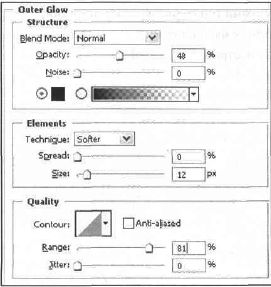
Рис. 9.17. Опции стиля Outer Glow
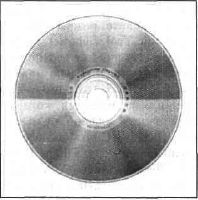
Рис. 9.18. Финальный результат
Что нового вы узнали
В этом уроке мы научились:
— работать с линейками и направляющими линиями;
— создавать выделения фиксированного размера;
— создавать новый настраиваемый слой;
— продвинутой трансформации;
— активному изменению опций смешивания.
Урок 10. Закрепляем знания об инструментах выделения и о режимах смешивания
Проще всего будет повторить материал на аналогичном трюке. Прогресс не стоит на месте, у счастливых обладателей пишущих приводов компакт-дисков возникало желание сделать свою обложку на заготовку. Этим вы сейчас и займетесь.
Инструмент Magic WandШаг 1.
Создайте новый рисунок размером 5x5 дюймов. Выполните команду Layer | New | Layer (Слой | Новый | Слой). Залейте его белым цветом. Выполните комбинацию клавиш +, для того чтобы появились линейки, создайте в центре две направляющие линии. Теперь выберите инструмент Elliptical Marquee (Эллиптическое выделение), задайте в его свойствах Fixed Size (Фиксированный размер) и значение 350 в двух соответствующих полях. Наведите курсор на центр пересечения линий и, удерживая клавишу , создайте новое выделение. Залейте его серым цветом.
Шаг 2.
Оставаясь на этом же слое, выполните команду Select | Modify | Contract (Выбор) Изменить | Свернуть) и сверните изображение до 10 пикселов.
Создайте новый слой и залейте его цветом 4ADAD2. Можно использовать и другой цвет.
Шаг 3.
Теперь при помощи все того же инструмента и приема сделайте новое круглое выделение в центре размером 120x120. Для снятия выделения нужно нажимать комбинацию клавиш +. Создайте новый слой и залейте получившееся выделение цветом A73I82. Снова создайте новый слой, теперь сделайте выделение размером 100x100, только в этот раз залейте его белым цветом.
Шаг 4.
Выполните комбинацию клавиш ++ для слияния всех видимых слоев. На данный момент у вас должны остаться вспомогательные линии. Выделите участок на изображении при помощи инструмента Rectangular Marquee (Прямоугольное выделение) (рис. 10.1).
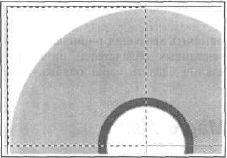
Рис. 10.1. Выделение участка
Шаг 5.
Создайте новый корректирующий слой Layer | New Adjustment Layer | Hue/Saturation (Слой | Новый корректирующий слой | Оттенок/Насыщенность), установите флажок Use Previous Layer to Great Clipping Mask (Использовать предыдущий слой для создания маски) (рис. 10.2).
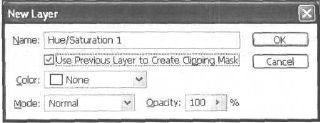
Рис. 10.2. Настраиваемый New Layer
Примечание:
Этот фпажок у опции нужен для наложения текущего слоя на предыдущий путем группировки.
Нажмите ОК. В появившемся окне задайте значение только для Hue (Оттенок) +64 (рис. 10.3).
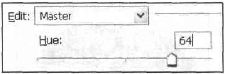
Рис. 10.3. Регулировка Hue
Шаг 6.
Сделайте аналогичное выделение в правом нижнем углу, создайте новый слой, только теперь задайте для параметра Hue (Оттенок) значение +126 (рис. 10.4).
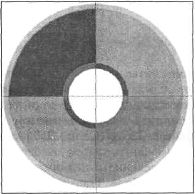
Рис. 10.4. Изображение после выполнения шага 6
Если в процессе работы вы обнаружили, что диск располагается неровно относительно центра изображения, то сначала попробуйте исправить это своими силами, поэкспериментируйте с инструментами и функциями, а затем, если что-то не получилось, попробуйте воспользоваться вариантом, описанным далее.
Выполните комбинацию клавиш ++. Создайте новый слой. Переместите его ниже слоя с диском, залейте белым цветом. Сделайте активным слой с диском (щелкните по нему), выберите Move Tool (Инструмент перемещения).
Выполните комбинацию клавиш + для снятия направляющих линий, затем комбинацию +