
ADSL-модем с помощью обычного Ethernet-кабеля (витая пара) подключается к сетевому адаптеру. К телефонной линии ADSL-модем подключается через ADSL-сплиттер. Через него же должны подключаться все параллельные телефоны, иначе установить соединение не получится.
Настройка ADSL-соединения в Mandriva осуществляется конфигуратором drakconnect. Откройте терминал (K→Система→Терминалы→Консоль), введите команду su, а затем — drakconnect. После запуска конфигуратора нужно выбрать тип соединения — DSL (рис. 13.21).
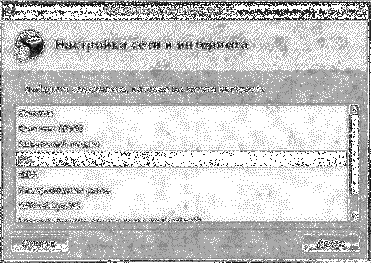
Рис. 13.21. Тип соединения
После этого нужно выбрать сетевой адаптер, к которому подключен ADSL-модем (рис. 13.22).
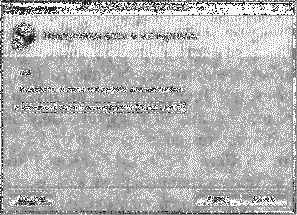
Рис. 13.22. Выбор сетевого адаптера
Следующий шаг — это выбор провайдера (рис. 13.23). Вашего провайдера точно не будет в списке, поэтому нужно выбрать самый первый вариант — Нет в списке.
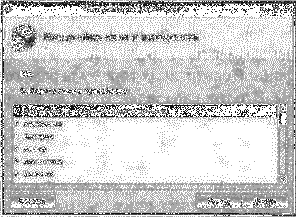
Рис. 13.23. Выбор провайдера
Затем нужно выбрать протокол соединения (рис. 13.24). Обычно используется РРРоЕ, но это нужно уточнить у вашего провайдера.
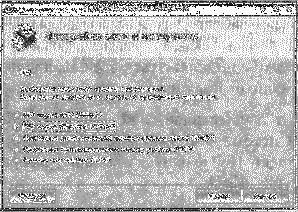
Рис. 13.24. Выбор протокола
После конфигуратор предложит ввести имя пользователя и пароль, которые предоставил вам провайдер (рис. 13.25).
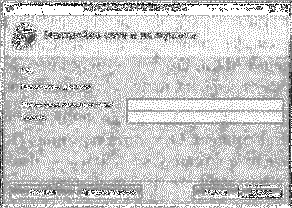
Рис. 13.25. Имя пользователя и пароль
Почти все. Вам осталось установить пользовательские параметры соединения (рис. 13.26) — нужно ли подключаться к Интернету при загрузке компьютера (можно включить — довольно удобно) и можно ли другим пользователям управлять вашими соединениями (тут уж сами решайте).
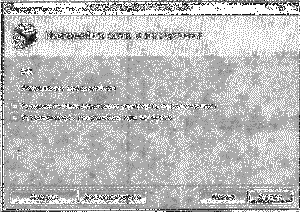
Рис. 13.26. Пользовательские параметры соединения
Если сразу хочется в Интернет, можно сразу установить соединение (рис. 13.27). Если же вы откажетесь, то потом можно будет подключиться к Интернету с помощью команды adsl-start (от имени root).
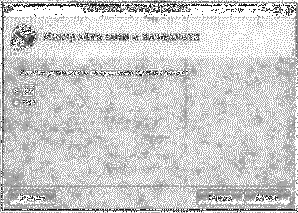
Рис. 13.27. Подключиться прямо сейчас?
Перед нажатием кнопки Далее установите дистрибутивный диск — конфигуратор установит необходимые пакеты.
Теперь поговорим об управлении вашим ADSL-соединением. Для запуска (подключения к провайдеру) используется команда adsl-start. Для отключения от Интернета — команда adsl-stop. Просмотреть статистику вашего соединения можно командой adsl-status.
13.9. Изменение параметров клавиатуры
Дополнительные раскладки клавиатуры можно настроить через Центр управления KDE в разделе Региональные и специальные параметры Раскладки клавиатуры (рис. 13.28).
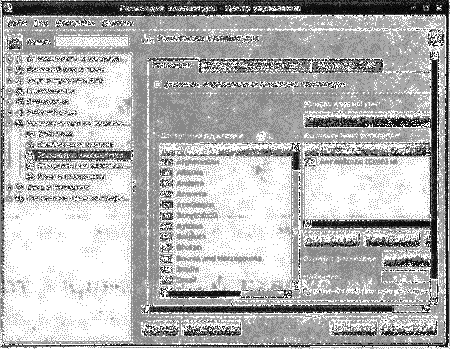
Рис. 13.28. Параметры клавиатуры
На вкладке Параметры XKB можете настроить способ переключения раскладок клавиатуры.
13.10. Подключение принтера
Для настройки принтера используется конфигуратор drakprinter. Если ваш принтер поддерживается дистрибутивом, то вы без особых проблем настроите его в режиме мастера. Ничего сложного в этом нет, главное, чтобы до запуска этого конфигуратора принтер был подключен к компьютеру и включен. А вот если принтер не поддерживается дистрибутивом, то нужно или ждать новой версии Mandriva, или поискать драйвер на сайте производителя принтера.
13.11. Миграция документов и настроек из Windows
Для миграции ваших документов и настроек рабочего стола Windows используется специальный мастер — Import Windows documents and settings, запустить который можно с помощью конфигуратора Настройка компьютера (раздел Система), как показано на рис. 13.29.
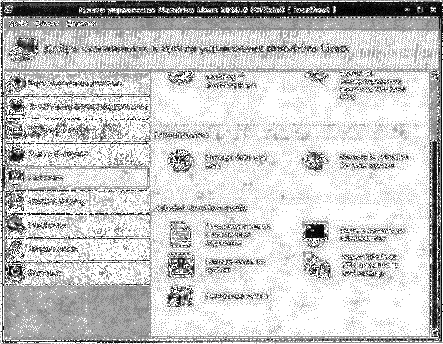
Рис. 13.29. Запуск Мастера импорта документов и настроек
13.12. Установка Windows-шрифтов
Linux-шрифты очень похожи на популярные Windows-шрифты. Но сами понимаете, когда нужно оформить документ шрифтом, например, Arial, то нужен именно Arial, а не его аналог, пусть и очень похожий на него. Для импорта Windows-шрифтов нужно запустить конфигуратор drakfont (рис. 13.30) и нажать кнопку Получить шрифты из Windows. При этом конфигуратор самостоятельно обнаружит Windows и импортирует шрифты.
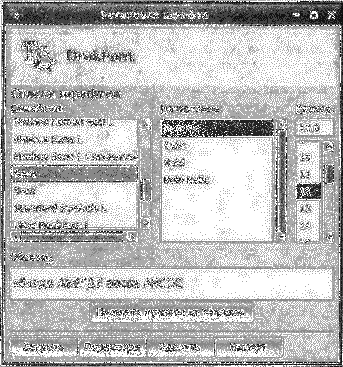
Рис. 13.30. Конфигуратор drakfont
13.13. Другие конфигураторы Mandriva
Основные конфигураторы Linux Mandriva представлены в табл. 13.2.
Таблица 13.2. Конфигураторы Mandriva Linux
Команда вызова конфигуратора Описание drak3d Позволяет настроить трехмерный рабочий стол drakauth Позволяет настроить способ аутентификации drakbackup С помощью этого конфигуратора вы можете создать резервную копию системы drakboot Позволяет настроить автоматический вход в систему drakclock Установка даты, времени и часового пояса drakconnect Создает сетевые соединения drakdisk (он же diskdrake) Программа разметки жесткого диска drakfax Программа для отправки или получения факса drakfax_server Запускает сервер факсов drakfax_probemodem Определяет факс-модема drakfirewall Настраивает брандмауэр drakfont Позволяет просмотреть установленные шрифты и импортировать Windows-шрифты drakgw Используется для настройки общего доступа к Интернету drakhardware (harddrake2) Позволяет просмотреть информацию об оборудовании drakkeyboard Используется для настройки клавиатуры draklocale Вызывает менеджер локализации системы draklog Используется для просмотра системных журналов drakmenustyle Позволяет выбрать стиль меню drakmouse Используется для настройки мыши draknetcenter Сетевой центр Mandriva — управляет сетевыми соединениями draknfs Настраивает сетевую файловую систему (NFS, Network File System) drakperm Используется для установки прав доступа к некоторым системным каталогам drakprinter Конфигуратор принтера drakproxy Конфигуратор прокси-сервера drakremote Конфигуратор удаленного рабочего стола drakroam Конфигуратор беспроводного соединения drakrpm Менеджер пакетов drakrpm-edit-media Программа редактирования источников пакетов drakrpm-remove Используется для удаления программного обеспечения drakrpm-update Используется для обновления программного обеспечения draksambashare Конфигуратор Samba drakscanner Конфигуратор сканера draksec Позволяет редактировать параметры безопасности draksound Конфигуратор звуковой платы draksplash Позволяет выбрать графическую тему при загрузке drakups Конфигуратор ИБП drakuser Управление пользователями и группами drakvpn Конфигуратор виртуальной частной сети drakx11 (XFdrake) Конфигуратор графической системы XOrg (видеоплаты и монитора) drakxservices Управление сервисами drakxtv Конфигуратор TV-тюнера